ขั้นตอนที่ 1: ดาวน์โหลดและติดตั้ง MetaMask
ไปที่เว็บไซต์อย่างเป็นทางการ
เปิด Browser แล้วไปที่ metamask.io เท่านั้น
https://metamask.io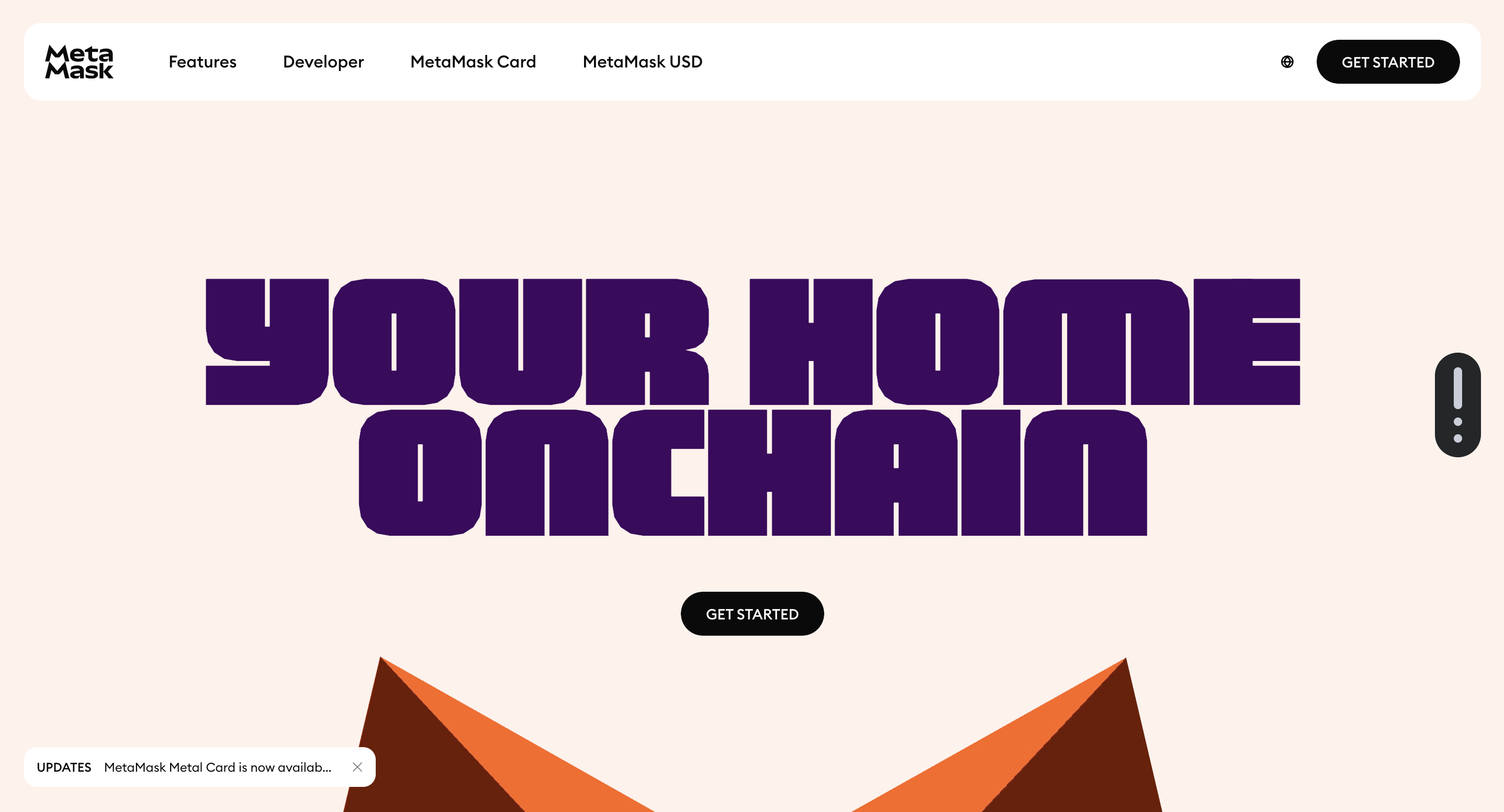
คลิก Install MetaMask for Chrome
จะเปิด Chrome Web Store ขึ้นมา ตรวจสอบว่า Developer เป็น danfinlay, kumavis และมีผู้ใช้ 10M+ แล้วคลิก "Add to Chrome"
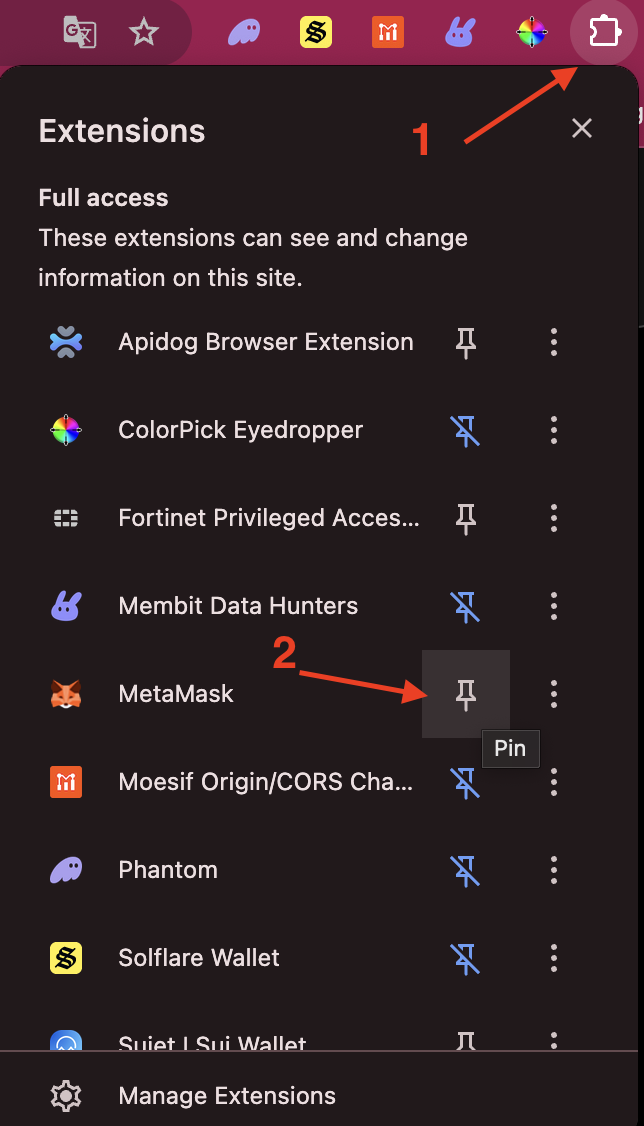
Pin Extension ไว้บน Toolbar
หลังติดตั้ง คลิก Extensions icon (🧩) บน Chrome toolbar แล้ว Pin MetaMask ไว้ เพื่อให้เข้าถึงได้เร็ว
ขั้นตอนที่ 2: สร้าง Wallet ใหม่
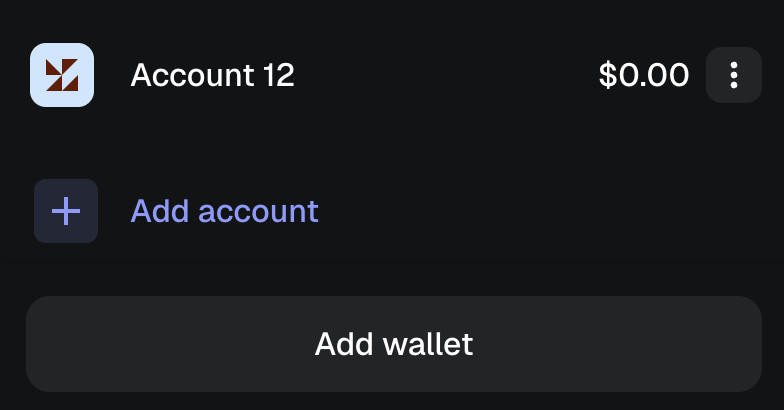
เปิด MetaMask Extension แล้วคลิก Create a new wallet
ถ้ามี Wallet อยู่แล้วให้เลือก "Import wallet" แทน แต่สำหรับมือใหม่เลือก "Create a new wallet"
ยอมรับ Privacy Policy
อ่านแล้วคลิก "I Agree"
ตั้ง Password
ตั้ง Password สำหรับ Unlock MetaMask บนเครื่องนี้ (ไม่ใช่ Password สำหรับ Blockchain) ใช้รหัสผ่านที่แข็งแกร่ง อย่างน้อย 12 ตัวอักษร มีตัวเลขและสัญลักษณ์
คลิก Secure my wallet
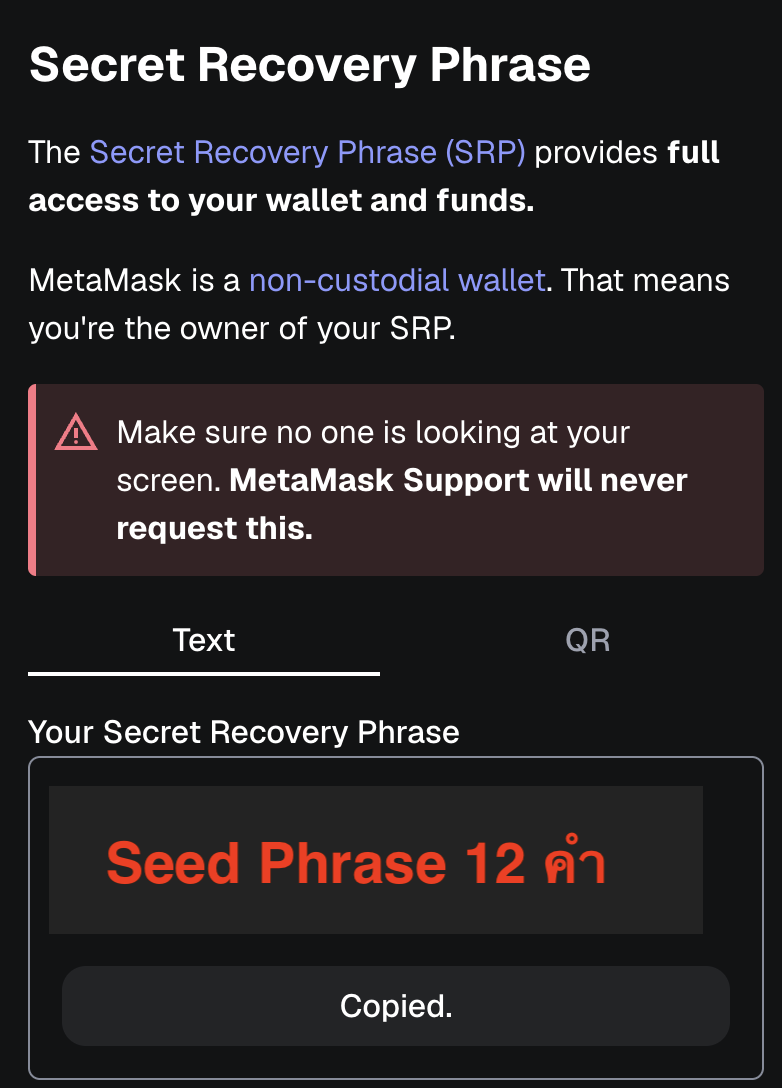
MetaMask จะแสดง Seed Phrase 12 คำ ก่อนดำเนินการต่อ ต้องทำขั้นตอน Backup ก่อน
ขั้นตอนที่ 3: Backup Seed Phrase อย่างปลอดภัย
คลิก Reveal Secret Recovery Phrase
MetaMask จะแสดง Seed Phrase 12 คำ อย่าให้ใครเห็นหน้าจอนี้
เขียนลงกระดาษ ทีละคำ เรียงตามลำดับ
เขียนด้วยลายมือ บนกระดาษ ไม่ใช่พิมพ์ในโทรศัพท์หรือ Note App เรียงคำให้ถูกต้อง ผิดแม้แต่คำเดียว Restore ไม่ได้
เก็บในที่ปลอดภัย ไม่ออนไลน์
แนะนำเก็บในที่ที่ปลอดภัย เช่น ตู้เซฟ หรือซองปิดผนึก แยกจากอุปกรณ์ดิจิทัลทั้งหมด
ยืนยัน Seed Phrase
MetaMask จะให้เรียง Seed Phrase ใหม่เพื่อยืนยันว่า Backup ถูกต้อง
ขั้นตอนที่ 4: เลือก Arbitrum Network
การฝาก USDC ไปยัง Hyperliquid วิธีที่ง่ายคือ ส่งผ่าน Arbitrum One Network MetaMask Default จะเป็น Ethereum Mainnet ต้องเปลี่ยนเป็น Arbitrum เอง
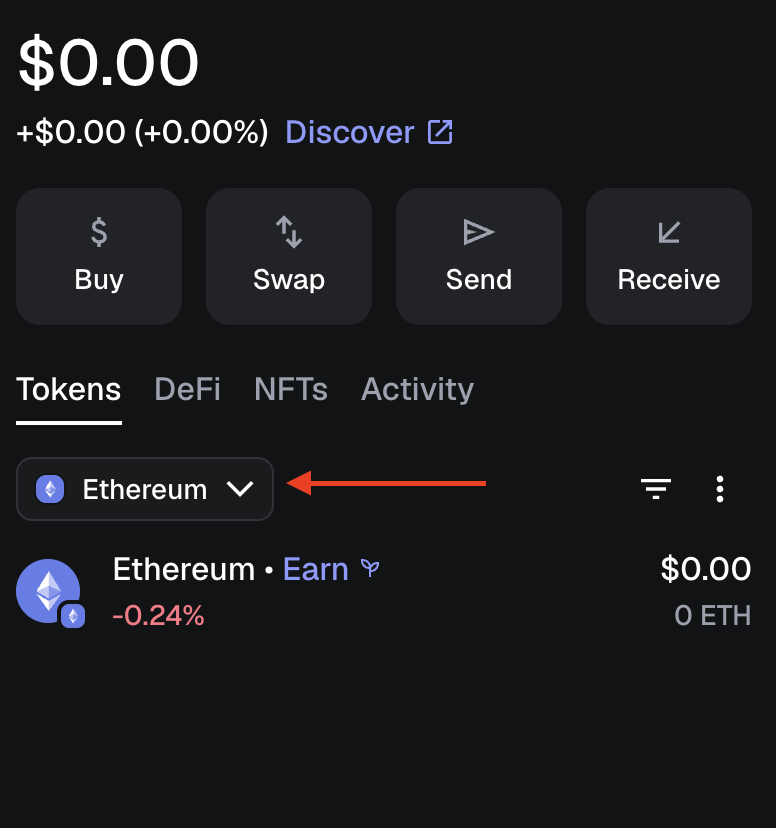
เปิด MetaMask แล้วคลิกที่ Network Selector
ด้านบนซ้ายของ MetaMask จะมีชื่อ Network (ตอนแรกเป็น "Ethereum Mainnet") คลิกที่นั้น
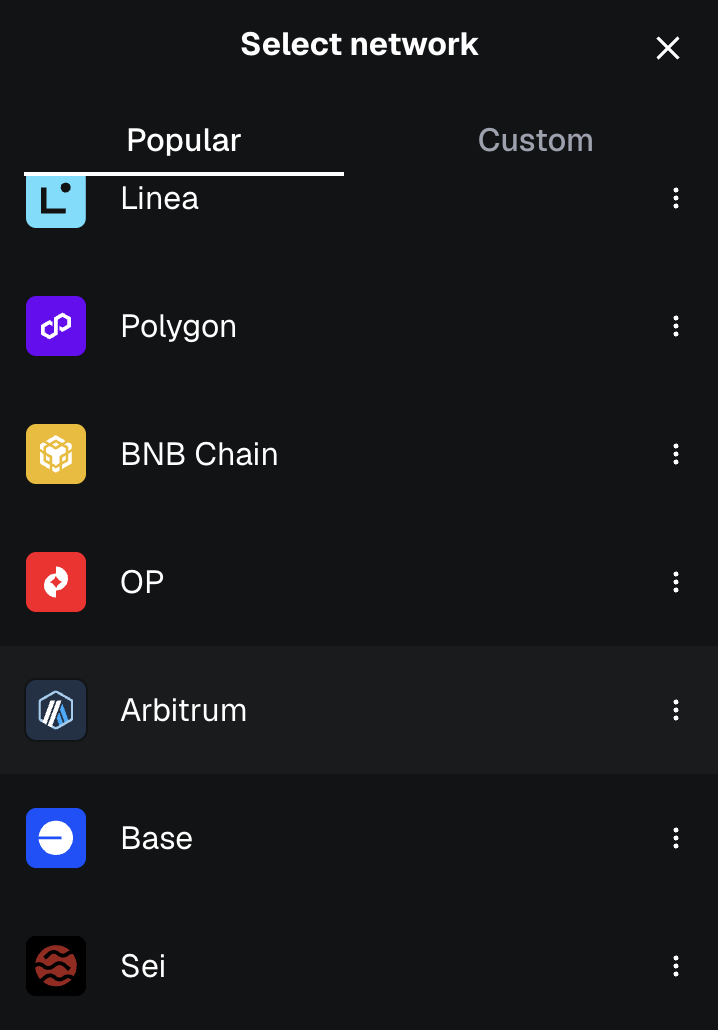
คลิก Arbitrum
จะเห็น Popular Networks รวมถึง Arbitrum อยู่ในรายการแล้ว คลิก ได้เลย
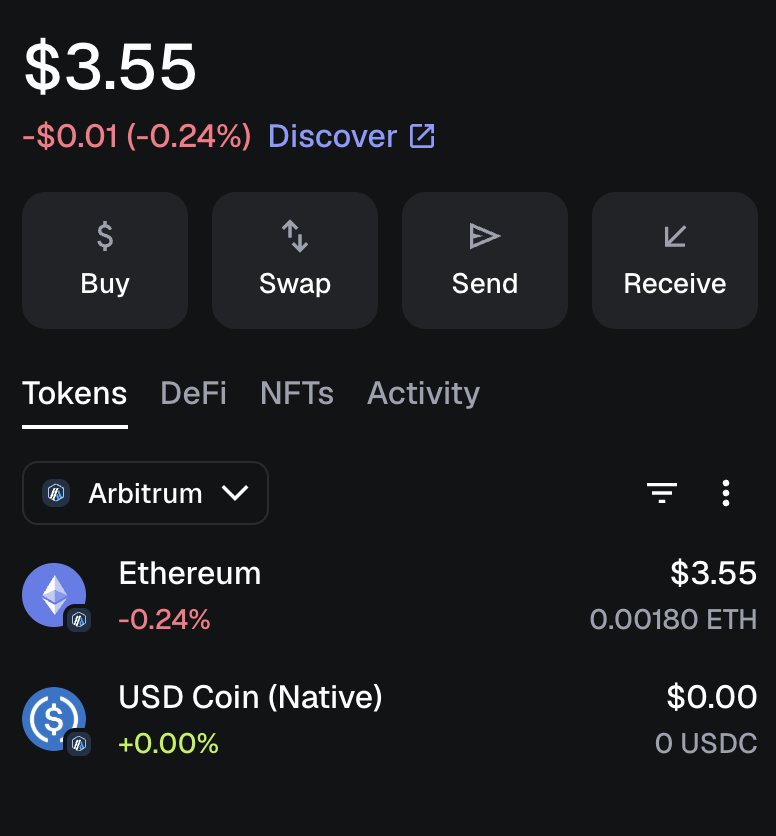
เสร็จสิ้น
จะเห็น Network เปลี่ยนเป็น Arbitrum แล้ว
💡 ทำไมต้อง Arbitrum ไม่ใช่ Ethereum?
Ethereum Mainnet ค่า Gas สูงมาก (อาจเป็นร้อยดอลลาร์) และช้า Arbitrum เป็น Layer 2 ของ Ethereum ค่า Gas ถูกกว่า 10-100 เท่า Hyperliquid รับ USDC ผ่าน Arbitrum เพราะประหยัดและเร็วกว่า
ขั้นตอนที่ 5: Connect กับ Hyperliquid
ไปที่ app.hyperliquid.xyz
https://app.hyperliquid.xyz/ ตรวจสอบ URL ให้ถูกต้อง Bookmark ไว้เลย
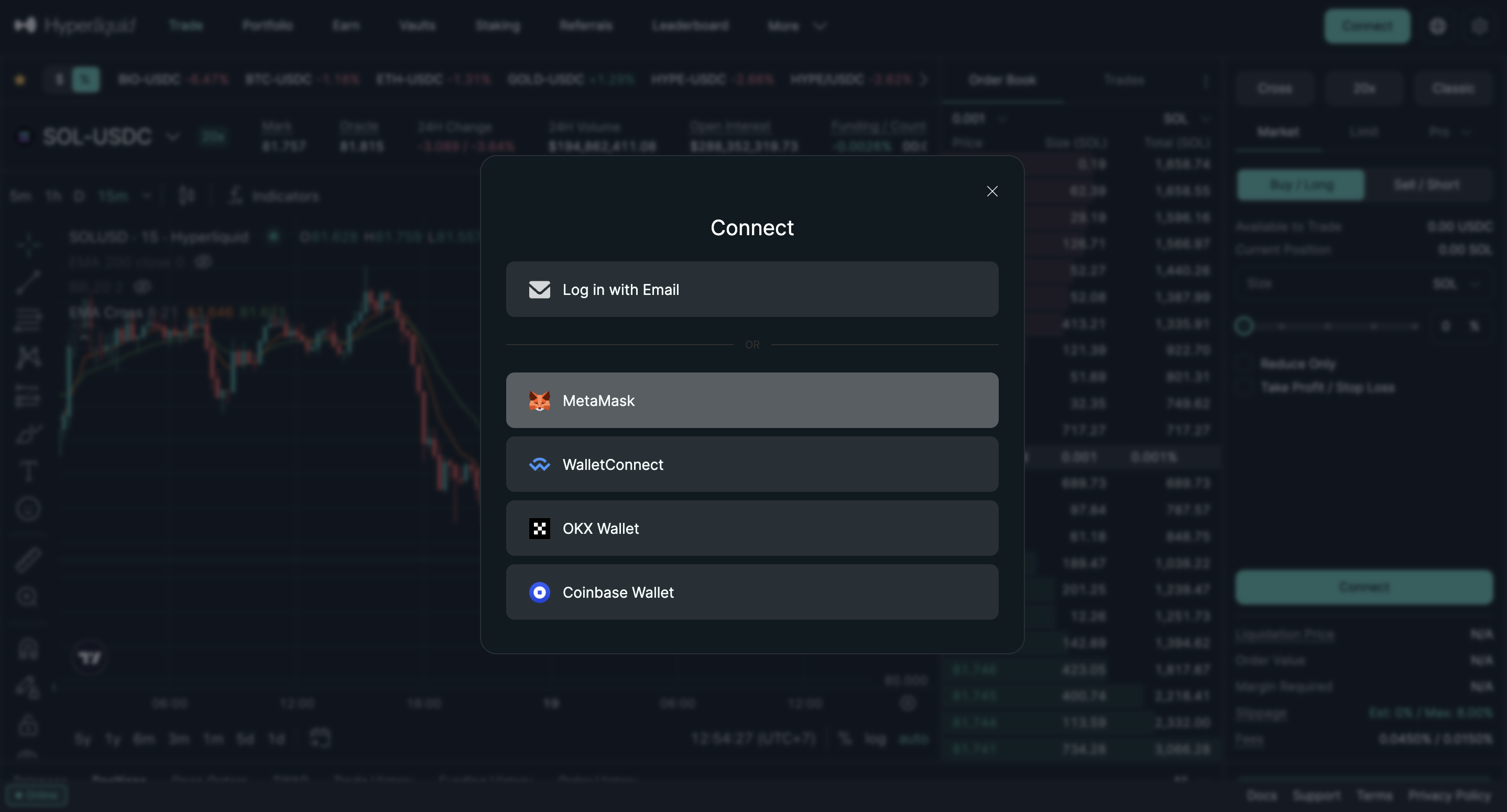
คลิก Connect
มุมบนขวาจะมีปุ่ม Connect คลิกแล้วเลือก MetaMask
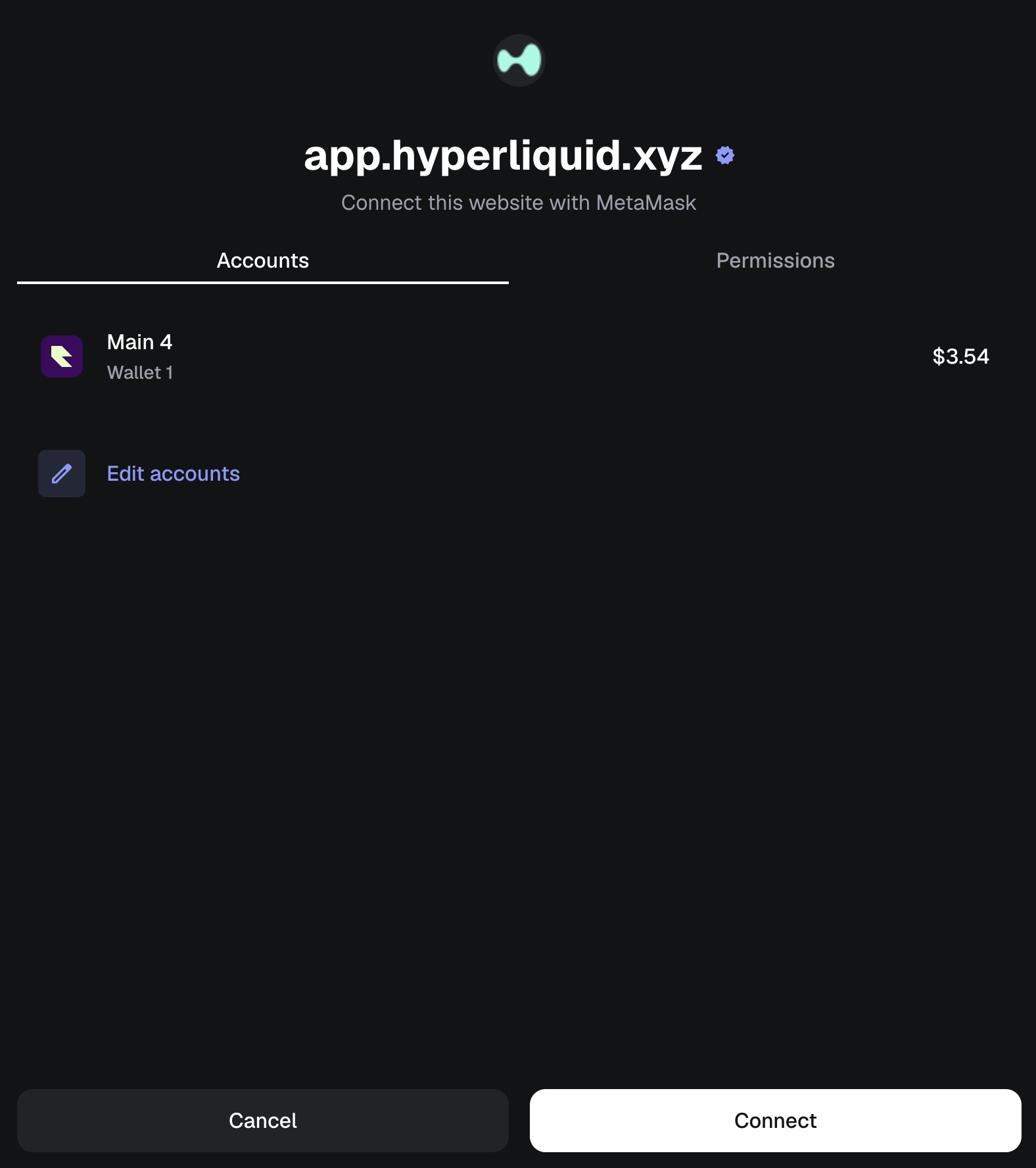
Approve Connection ใน MetaMask Popup
MetaMask จะ Popup ขอ Permission เชื่อมต่อ คลิก Connect ได้เลย ยังไม่มีการโอนเงินในขั้นตอนนี้
Connect สำเร็จ
เมื่อเชื่อมต่อ Hyperliquid สำเร็จ จะแสดงเลข Wallet ที่เชื่อมต่อ บริเวณมุมบนขวา

🎉 Connected แล้ว! ขั้นตอนถัดไป
หลัง Connect แล้ว ต้องฝาก USDC จาก Arbitrum เข้า Hyperliquid ก่อนถึงจะเทรดได้ อ่านคู่มือฝากเงินต่อได้เลยที่ วิธีสมัครและฝากเงิน Hyperliquid →
MetaMask บนมือถือ
📱 iOS
- เปิด App Store ค้นหา "MetaMask"
- ตรวจสอบ Developer: ConsenSys
- Download และสร้าง Wallet
- ใช้ In-App Browser เปิด Hyperliquid
🤖 Android
- เปิด Play Store ค้นหา "MetaMask"
- ตรวจสอบ Developer: MetaMask
- Download และสร้าง Wallet
- ใช้ In-App Browser หรือ WalletConnect
FAQ คำถามที่พบบ่อย
MetaMask ฟรีไหม มีค่าใช้จ่ายไหม?
MetaMask ฟรีทั้ง Extension และ Mobile App แต่ทุกครั้งที่ทำ Transaction บน Ethereum หรือ Arbitrum จะมีค่า Gas Fee ซึ่งจ่ายด้วย ETH บน Hyperliquid เองไม่มี Gas Fee แต่ต้องมี ETH เล็กน้อยบน Arbitrum สำหรับ Bridge
ใช้ MetaMask หนึ่งอันสำหรับหลาย Chain ได้ไหม?
ได้เลย MetaMask Account เดียวใช้ได้กับ Ethereum, Arbitrum, Polygon, BNB Chain และ EVM Chain อื่นๆ Wallet Address เดิม แค่สลับ Network
ถ้า Browser หรือเครื่องพัง MetaMask หายไหม?
ไม่หาย แค่ Install MetaMask ใหม่แล้วเลือก Import Wallet กรอก Seed Phrase 12 คำที่ Backup ไว้ Wallet จะกลับมาพร้อม Balance ทั้งหมด
บทถัดไป (5/8)
Arbitrum คืออะไร? →
ติดตั้ง MetaMask แล้ว? ฝากเงินบน Hyperliquid ได้เลย
Connect Wallet แล้วเริ่มเทรดได้ทันที ไม่ต้อง KYC
ไปที่ Hyperliquid